
雙開教學.電腦多開與多帳戶操作指南
第一步:準備兩個 Windows 帳戶
-
開啟電腦的 Windows 設定 -> 帳戶 -> 其他使用者。
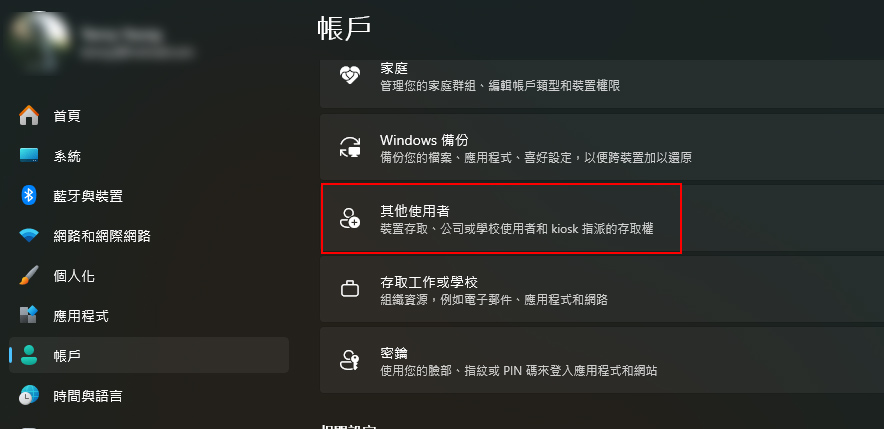
-
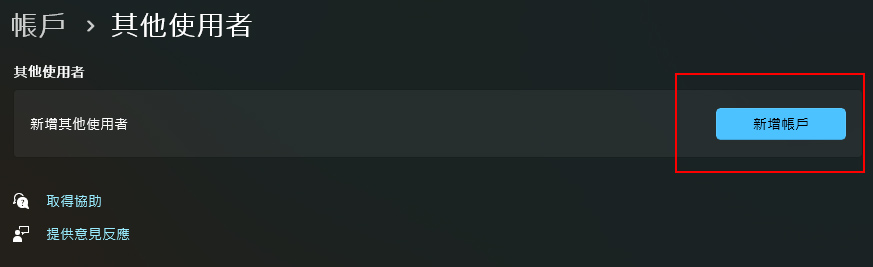
新增多一個本地 Windows 使用者帳戶(例如名為 user 2)。
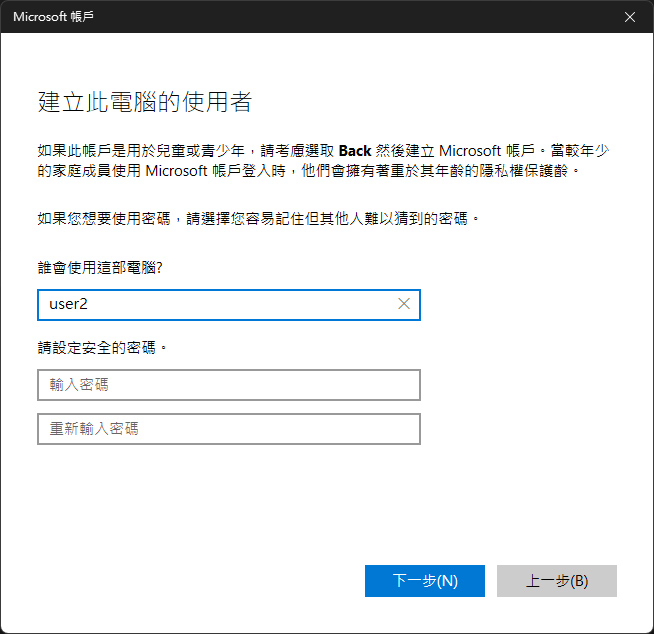
- 確保你已經註冊了兩個不同的遊戲帳號(因為同一個遊戲帳號不能同時登入兩個角色)。
各版本操作要點:
- Windows 11:在「設定」->「帳戶」->「其他使用者」中,點擊「新增帳戶」來建立第二個本地使用者。
- Windows 10:在「設定」->「帳戶」->「家庭與其他使用者」中,選擇「將其他人新增至這部電腦」來建立。
第二步:開啟第一個遊戲客戶端
- 登入你平時常用的 Windows 帳戶。
-
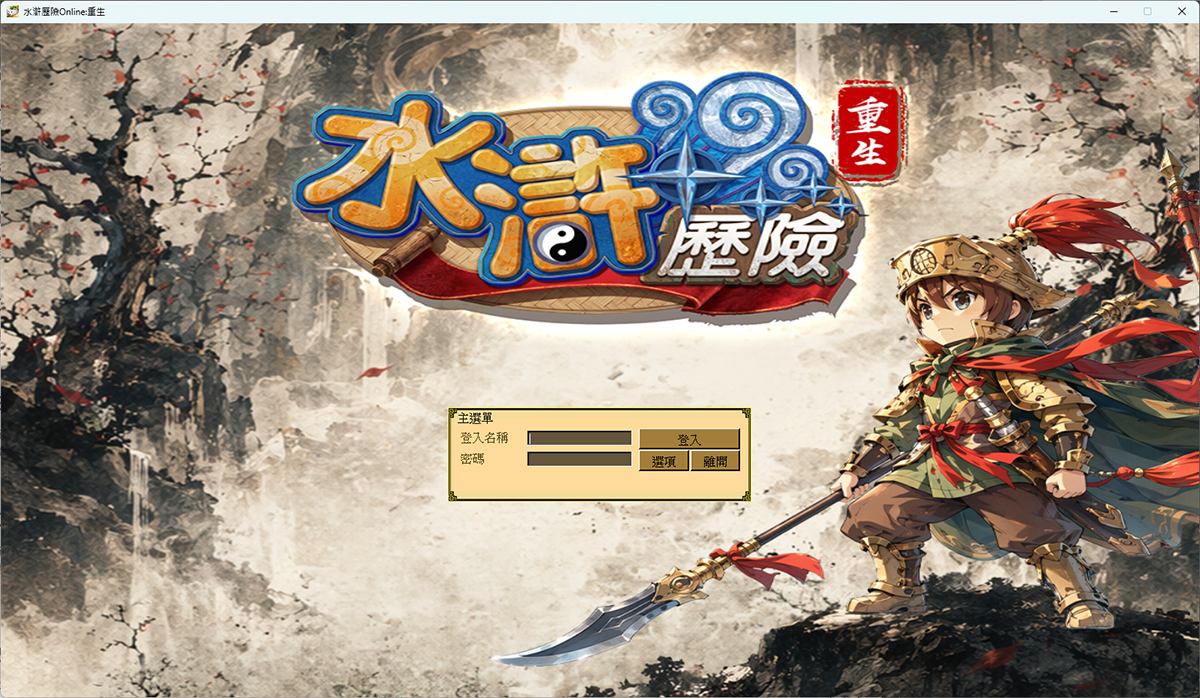
照常開啟《水滸歷險Online:重生》遊戲,登入你的第一個遊戲帳號並進入遊戲。
第三步:切換 Windows 使用者
- 在 Windows 開始功能表中,點擊你的頭像。
-
選擇「切換使用者」(Switch User),切換到剛才新建的 user 2 帳戶。
注意:千萬不要點「登出」,否則第一個遊戲會被關閉。
第四步:開啟第二個遊戲客戶端
-
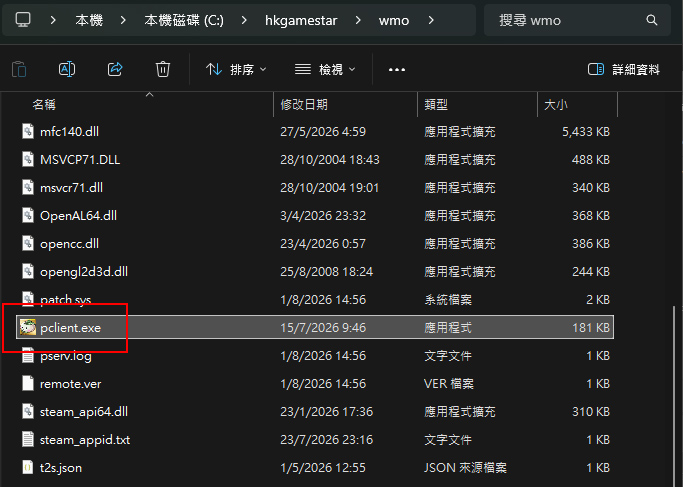
在 user 2 的桌面或資料夾中,同樣照常開啟《水滸歷險Online:重生》。
-
登入你的第二個遊戲帳號進入遊戲。
提示:首次在副帳戶開啟遊戲時,可能會彈出 Windows 防火牆提示,直接點擊「允許存取」即可。
第五步:雙開完成與注意事項
雙開完成與切換
之後你想控制哪一個角色,只需透過 Windows 的 Win + L 快捷鍵鎖定畫面,或者在開始功能表點擊「切換使用者」,就可以在兩個畫面之間來回切換並同時進行遊戲。
⚠️ 雙開注意事項
當你同時開啟兩個帳戶後,由於系統資源分配問題,當你切換走某一個 Windows 帳戶時,該帳戶內的腳色在另一個畫面看來可能會呈現「企喺度(站立)」的狀態,甚至在坐下時會有少許 Delay(延遲),這是正常現象。